
Catwin Plugins개발 중
쓰던 CAD 안에서
도면과 계산서를 대조합니다
Revit, ZWCAD, Rhino 같은 CAD·BIM 프로그램의 리본에 버튼 하나와 패널 하나를 더해, 쓰던 프로그램 안에서 Catwin 기능을 씁니다.
주요 기능
Plugins로 하는 일
어긋난 곳이 먼저 모입니다
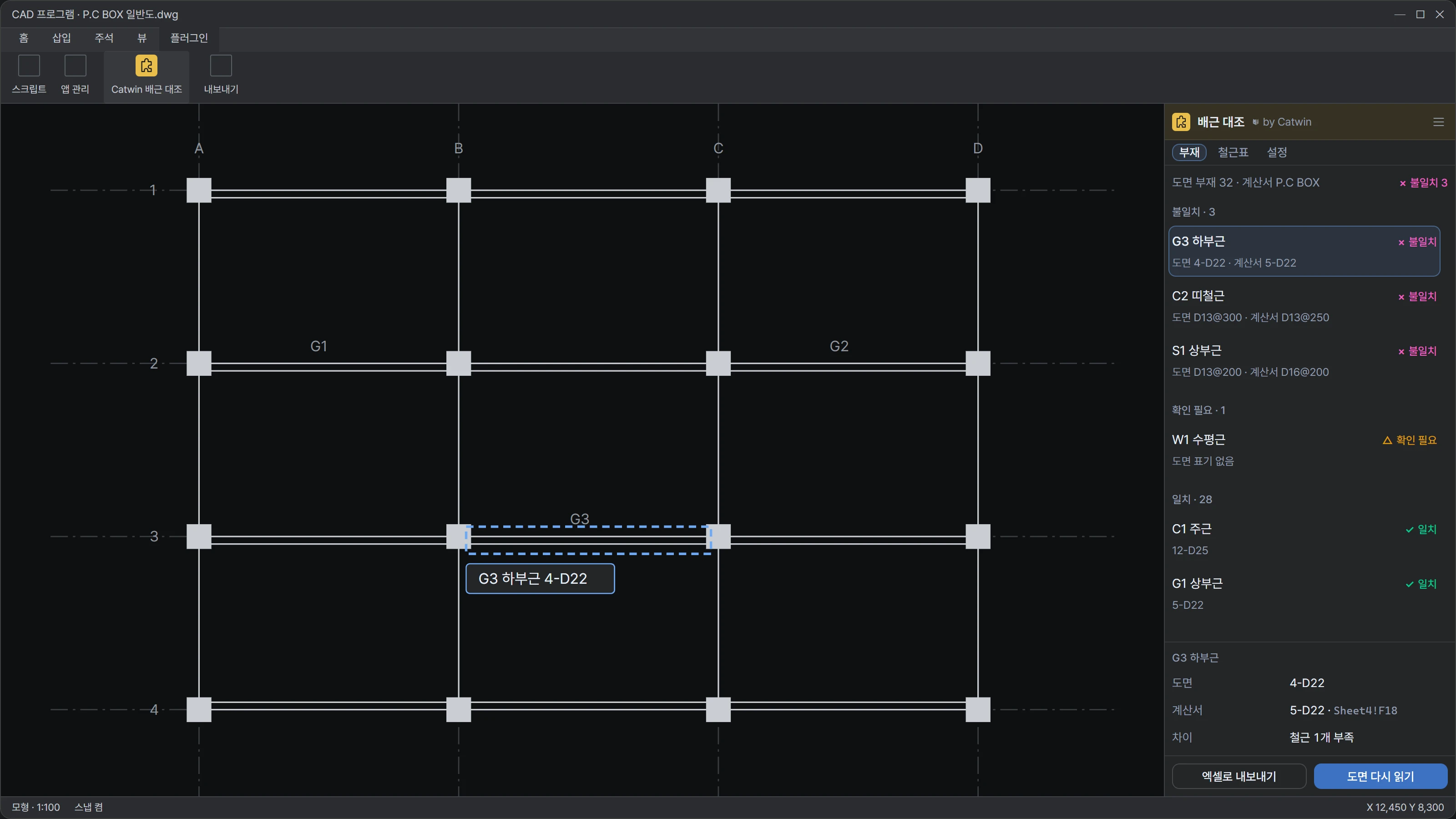
도면과 계산서의 배근이 다른 부재가 패널 위쪽에 모이고, 확인이 필요한 부재와 일치하는 부재가 그 아래에 나뉘어 보입니다.
도면에서 바로 짚어 줍니다
목록의 항목이나 도면의 부재를 누르면 도면에서 그 부재를 표시합니다. 쓰던 CAD 화면을 벗어나지 않습니다.
차이를 근거와 함께 보여 줍니다
도면과 계산서의 값, 계산서의 셀 주소, 차이가 함께 나옵니다. 대조 결과는 엑셀로 내보내고, 도면을 고친 뒤에는 다시 읽습니다.
- 리본 버튼 하나호스트 프로그램의 리본에 Catwin 버튼 하나만 더합니다.
- 부재와 철근표부재별 대조와 철근표를 패널의 탭으로 바꿔 봅니다.
- 일치한 부재 숨기기어긋난 부재만 남겨 확인합니다.
- 같은 계산 기능Catwin 프로그램과 같은 계산 기능을 호스트 안에서 씁니다.
직접 써 보기
예시 데이터로 직접 눌러 보세요
설치하지 않아도 됩니다. 아래 화면은 예시 데이터로 움직입니다.
예시 데이터로 움직이는 개발 중인 화면입니다. 실제 계산은 하지 않으며, 파일 이름과 수치는 예시입니다. 넓은 화면에서 열면 직접 눌러 볼 수 있습니다.
Plugins 보는 법
번호 순서대로 위 화면을 눌러 보세요.
- 1리본 버튼
CAD 프로그램의 리본에 "Catwin 배근 대조" 버튼 하나가 더해집니다. 누르면 오른쪽 패널을 열고 닫습니다.
- 2불일치 목록
도면과 계산서의 배근이 다른 부재가 패널 위쪽에 모입니다.
- 3도면에서 짚기
목록의 항목이나 도면의 부재를 누르면 도면에서 그 부재를 표시하고, 아래에 도면과 계산서의 차이를 보여 줍니다.
- 4내보내기
대조 결과를 엑셀로 내보내거나 도면을 다시 읽습니다.
사양
필요한 환경과 다루는 것
| 운영체제 | Windows |
|---|---|
| 설치와 업데이트 | Catwin 앱이 설치된 호스트 프로그램을 찾아 맞는 판을 넣습니다. |
| 로그인 | 필요 없음 |
| 호스트 프로그램 | Revit, ZWCAD, Rhino |
| 현재 상태 | 개발 중 |
| 기능 | Revit | ZWCAD | Rhino |
|---|---|---|---|
| 배근 대조 | 준비 중 | 준비 중 | 준비 중 |
지원할 호스트 프로그램과 판(연도)은 개발하면서 정합니다. 정해지면 이 표에 적습니다.