
Catwin Designer개발 중
조건을 정하면
대안을 비교해 고릅니다
목표와 제약 조건을 정하면 설계 대안을 만들고, 물량과 검정비로 비교해 가장 알맞은 대안을 고릅니다.
주요 기능
Designer로 하는 일
목표와 제약을 먼저 정합니다
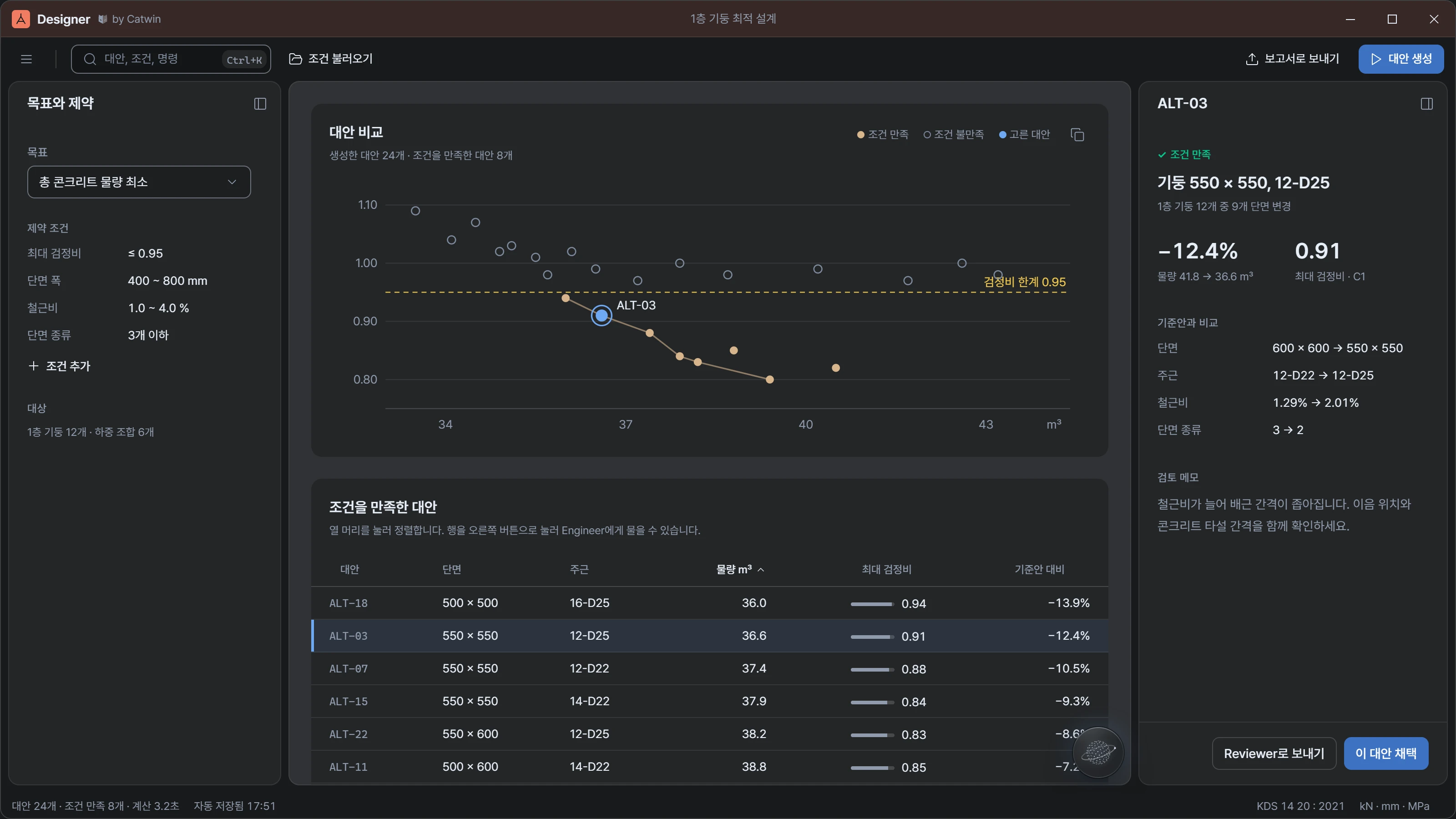
물량 최소 같은 목표와 최대 검정비, 단면 폭, 철근비, 단면 종류 수 같은 제약 조건을 정합니다. 대상 부재와 하중 조합도 함께 보입니다.
대안을 물량과 검정비로 비교합니다
만든 대안을 물량과 검정비 그래프에 놓고, 조건을 만족한 대안과 넘는 대안을 나눠 봅니다. 표에서는 열 머리를 눌러 정렬합니다.
기준안과 비교한 뒤 채택합니다
고른 대안의 단면, 주근, 철근비가 기준안과 어떻게 달라지는지 봅니다. 그 대안을 채택하거나 Reviewer로 보내 검토합니다.
- 조건 불러오기저장해 둔 설계 조건을 불러와 다시 씁니다.
- 보고서로 보내기대안 비교 결과를 보고서에 넣습니다.
- Engineer에게 묻기표의 대안을 오른쪽 버튼으로 눌러 Engineer에게 물어봅니다.
- 기준과 단위 표시적용 기준과 단위계를 상태 표시줄에서 확인합니다.
직접 써 보기
예시 데이터로 직접 눌러 보세요
설치하지 않아도 됩니다. 아래 화면은 예시 데이터로 움직입니다.
예시 데이터로 움직이는 개발 중인 화면입니다. 실제 계산은 하지 않으며, 파일 이름과 수치는 예시입니다. 넓은 화면에서 열면 직접 눌러 볼 수 있습니다.
Designer 보는 법
번호 순서대로 위 화면을 눌러 보세요.
- 1목표와 제약
왼쪽에서 목표(총 콘크리트 물량 최소)와 최대 검정비, 단면 폭 같은 제약 조건을 봅니다.
- 2대안 비교
그래프의 점 하나가 대안 하나입니다. 점을 누르면 그 대안을 고르고, 점선은 검정비 한계입니다.
- 3기준안과 비교
오른쪽 카드에서 물량 변화와 단면, 주근, 철근비가 어떻게 바뀌는지 봅니다.
- 4채택하거나 보내기
"이 대안 채택"이나 "Reviewer로 보내기"를 누릅니다.
사양
필요한 환경과 다루는 것
| 운영체제 | Windows |
|---|---|
| 설치와 업데이트 | Catwin 앱 |
| 로그인 | 필요 없음 |
| 읽는 것 | 설계 조건과 하중 조합 |
| 만드는 것 | 설계 대안과 비교 결과, 보고서 |
| 다른 프로그램과 | 고른 대안을 Reviewer로 보내 검토 |
| 현재 상태 | 개발 중 |