
Catwin Modeler개발 중
도면에서
구조 모델까지
도면을 불러와 BIM 모델과 구조해석 모델을 만들고, 부재의 단면과 재료를 고치고, 다른 형식으로 변환합니다.
주요 기능
Modeler로 하는 일
부재를 층과 종류로 정리합니다
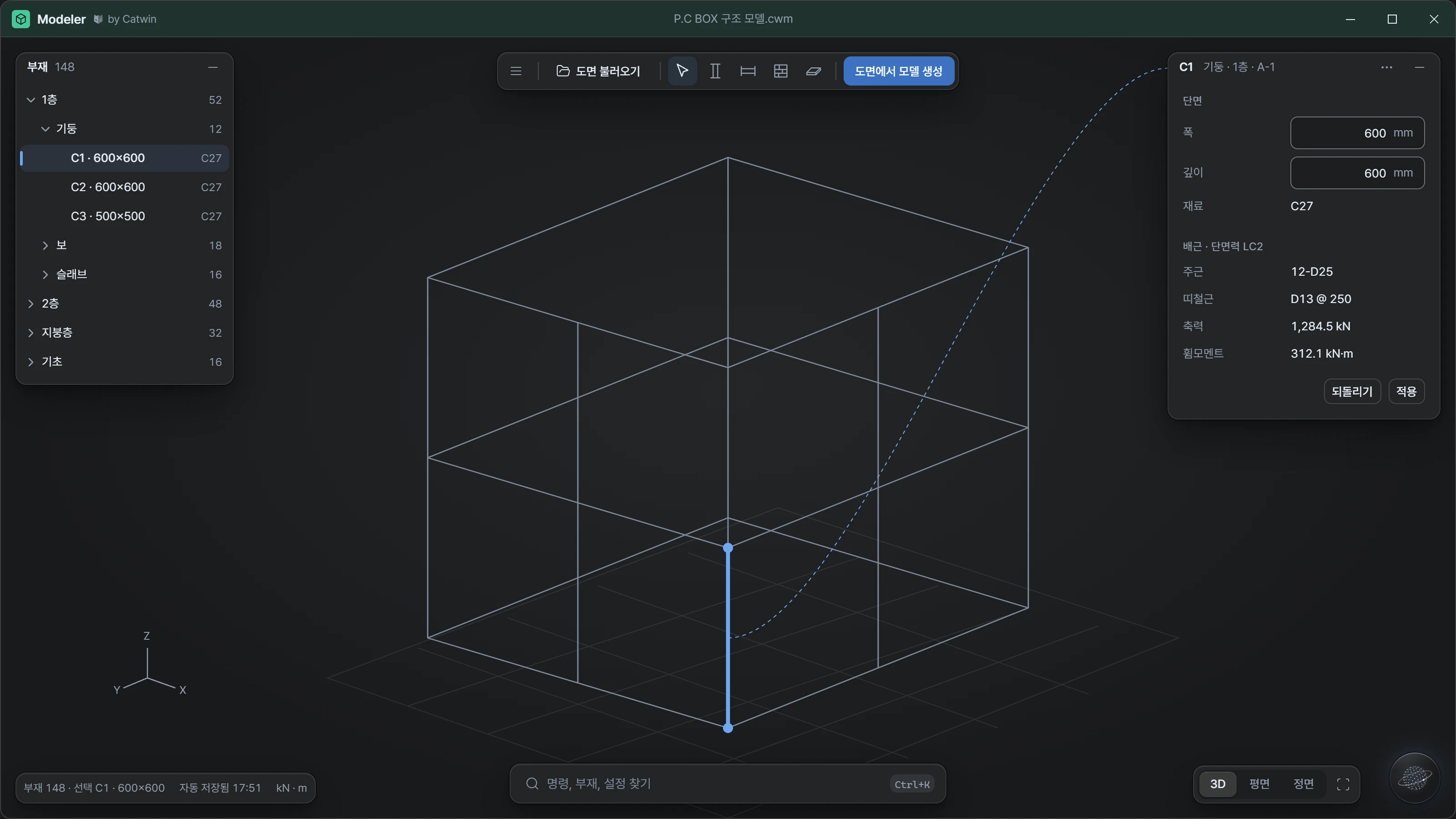
모델의 부재가 층과 기둥, 보, 슬래브 같은 종류로 묶여 보입니다. 목록에서 고르면 모델에서도 같은 부재가 선택됩니다.
모델이 창 전체를 채웁니다
작업 대상이 화면을 채우고 도구와 창은 그 위에 떠 있습니다. 도면을 불러와 모델을 만들고, 3D, 평면, 정면으로 바꿔 봅니다.
단면과 재료를 바로 고칩니다
선택한 부재의 폭, 깊이, 재료와 배근, 단면력을 봅니다. 값을 고친 뒤 적용하고, 되돌리기로 원래 값으로 돌아갑니다.
- 도면에서 모델 생성불러온 도면에서 구조 모델을 만듭니다.
- 모델링 도구기둥, 보, 벽, 슬래브를 그려 넣습니다.
- 명령 찾기명령, 부재, 설정을 이름으로 찾습니다.
- 자동 저장작업한 모델을 자동으로 저장합니다.
직접 써 보기
예시 데이터로 직접 눌러 보세요
설치하지 않아도 됩니다. 아래 화면은 예시 데이터로 움직입니다.
예시 데이터로 움직이는 개발 중인 화면입니다. 실제 계산은 하지 않으며, 파일 이름과 수치는 예시입니다. 넓은 화면에서 열면 직접 눌러 볼 수 있습니다.
Modeler 보는 법
번호 순서대로 위 화면을 눌러 보세요.
- 1부재 목록
왼쪽 목록은 층과 부재 종류별로 묶여 있습니다. 부재를 누르면 선택됩니다.
- 2화면에서 고르기
3D 화면에 표시된 부재를 눌러도 같은 부재가 선택되고, 점선이 속성 창으로 이어집니다.
- 3속성 고치기
오른쪽 창에서 폭과 깊이를 바꾸고 "적용"을 누릅니다. "되돌리기"를 누르면 원래 값으로 돌아갑니다.
- 4보기 바꾸기
오른쪽 아래에서 3D, 평면, 정면 보기를 고릅니다.
사양
필요한 환경과 다루는 것
| 운영체제 | Windows |
|---|---|
| 설치와 업데이트 | Catwin 앱 |
| 로그인 | 필요 없음 |
| 읽는 것 | 도면 |
| 만드는 것 | BIM 모델과 구조해석 모델 |
| 다른 프로그램과 | 같은 부재를 Reviewer와 Designer가 같은 이름으로 알아봅니다. |
| 현재 상태 | 개발 중 |